Dans ce tutoriel, vous apprendrez à intégrer votre ÁGORA POS avec la plateforme de fidélité Yalt.
Grâce à cette intégration, vos informations de vente et de client sont automatiquement liées à Yalt, ce qui vous permet de gérer plus facilement et rapidement les points, les récompenses et les campagnes.
Suivez les étapes ci-dessous pour activer la connexion entre votre ÁGORA POS et Yalt en quelques minutes seulement.
1 - Activer l'intégration sur Yalt
● Accédez au menu "Paramètres"

● Sélectionnez l'option "intégrations"
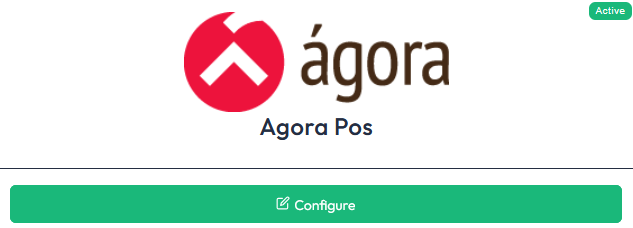
● Choisissez ÁGORA et cliquez sur "Configurer"
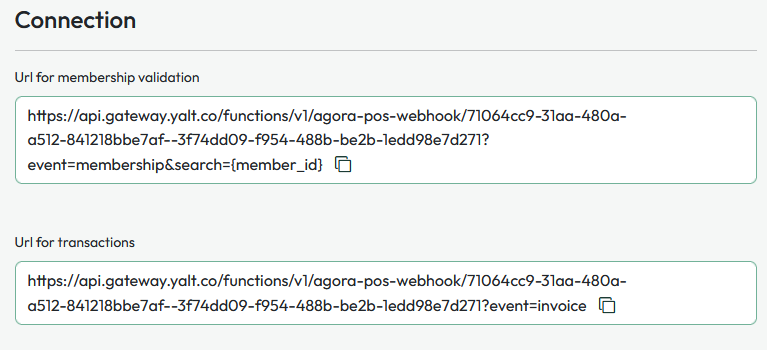
● Pour intégrer avec les Webhooks d'ÁGORA, vous devez ajouter notre URL de webhook dans votre administration d'ÁGORA POS
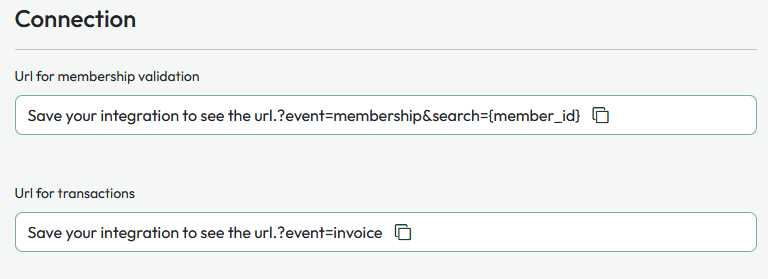
● Cliquez sur "Enregistrer" en bas de la page pour que les URL de webhook puissent être créées
● Une fois créées, vous pouvez les copier et les ajouter à votre ÁGORA POS
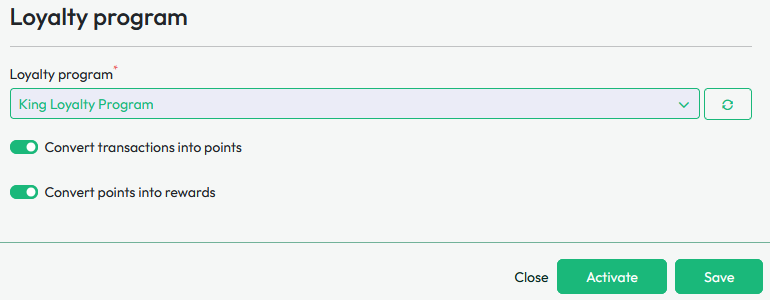
● Sélectionnez le programme de fidélité que vous avez créé et appuyez sur "Activer" pour finaliser votre intégration
2 - Activer l'intégration sur ÁGORA
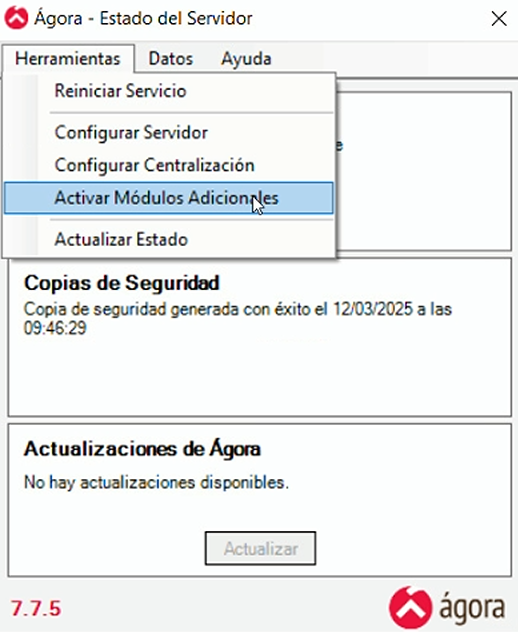
● Accédez à "Paramètres" et choisissez l'option "Activer les modules supplémentaires"
● Cochez la case pour l'option "Activer le module de services d'intégration" et cliquez sur l'option de configuration

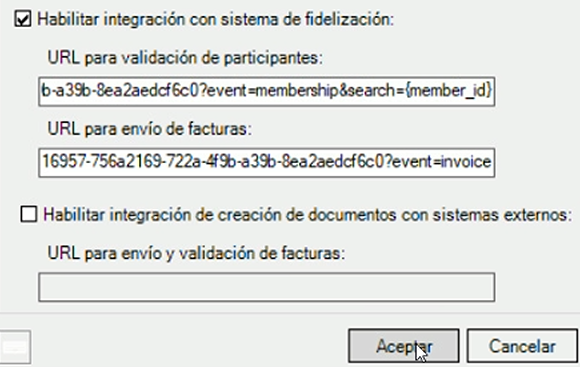
● Cochez la case pour l'option "Activer l'intégration avec le programme de fidélité", collez les URL de Yalt et appuyez sur "Accepter"
3️ - Inscription des clients
● Les clients peuvent s'inscrire via :
○ L'application Yalt (Android/iOS)
○ La page d'accueil - https://yalt.co/
4 - Rechercher un client
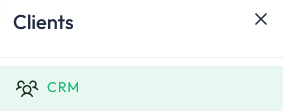
● Allez dans le menu "Clients"

● Sélectionnez "CRM"
● Vous pouvez rechercher par :
○ Numéro de téléphone
○ Code client
5 - Ajouter un client à une transaction
● Sur l'ÁGORA POS, sélectionnez "Ajouter à la fidélité"
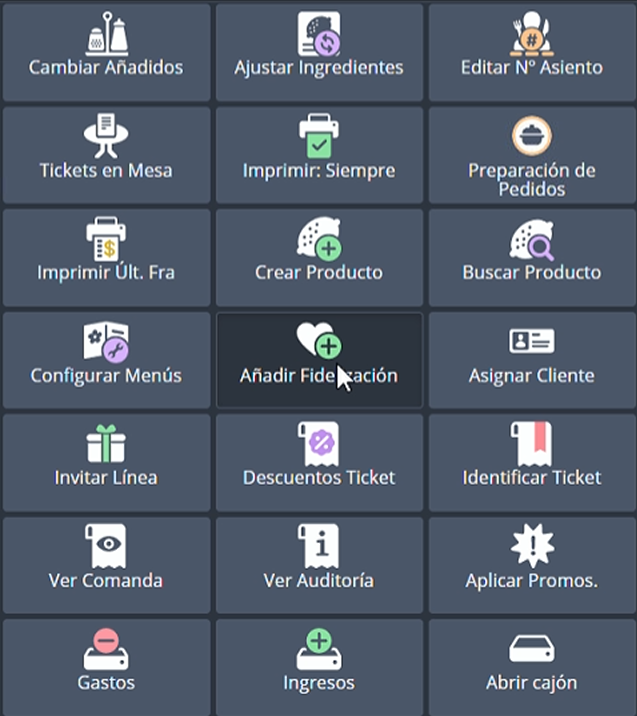
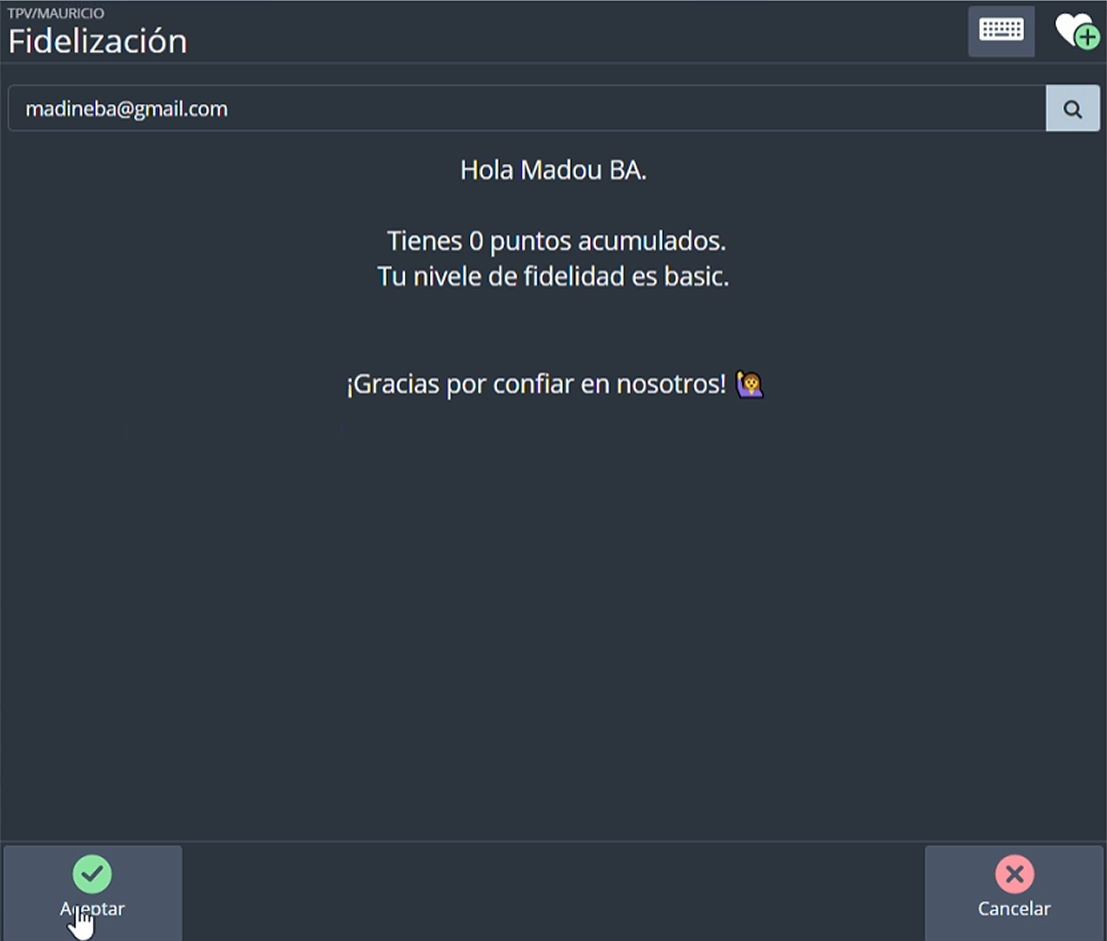
● Dans la barre de recherche, entrez les informations du client que vous souhaitez ajouter

● Confirmez que le client ajouté est correct et appuyez sur "Accepter"
6 - Système de points
● Les points sont crédités automatiquement lorsqu'un client est ajouté à une transaction
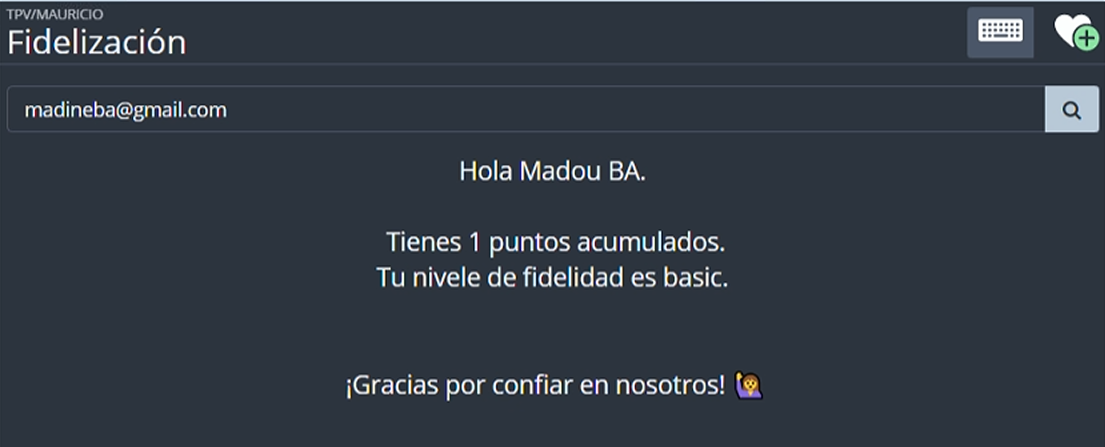
7 - Système de récompenses
● Système de tampons :
○ La récompense apparaît automatiquement lorsque le client est ajouté à une transaction
● Système de points :
○ Le caissier voit toutes les récompenses auxquelles le client a droit, peu importe l'achat
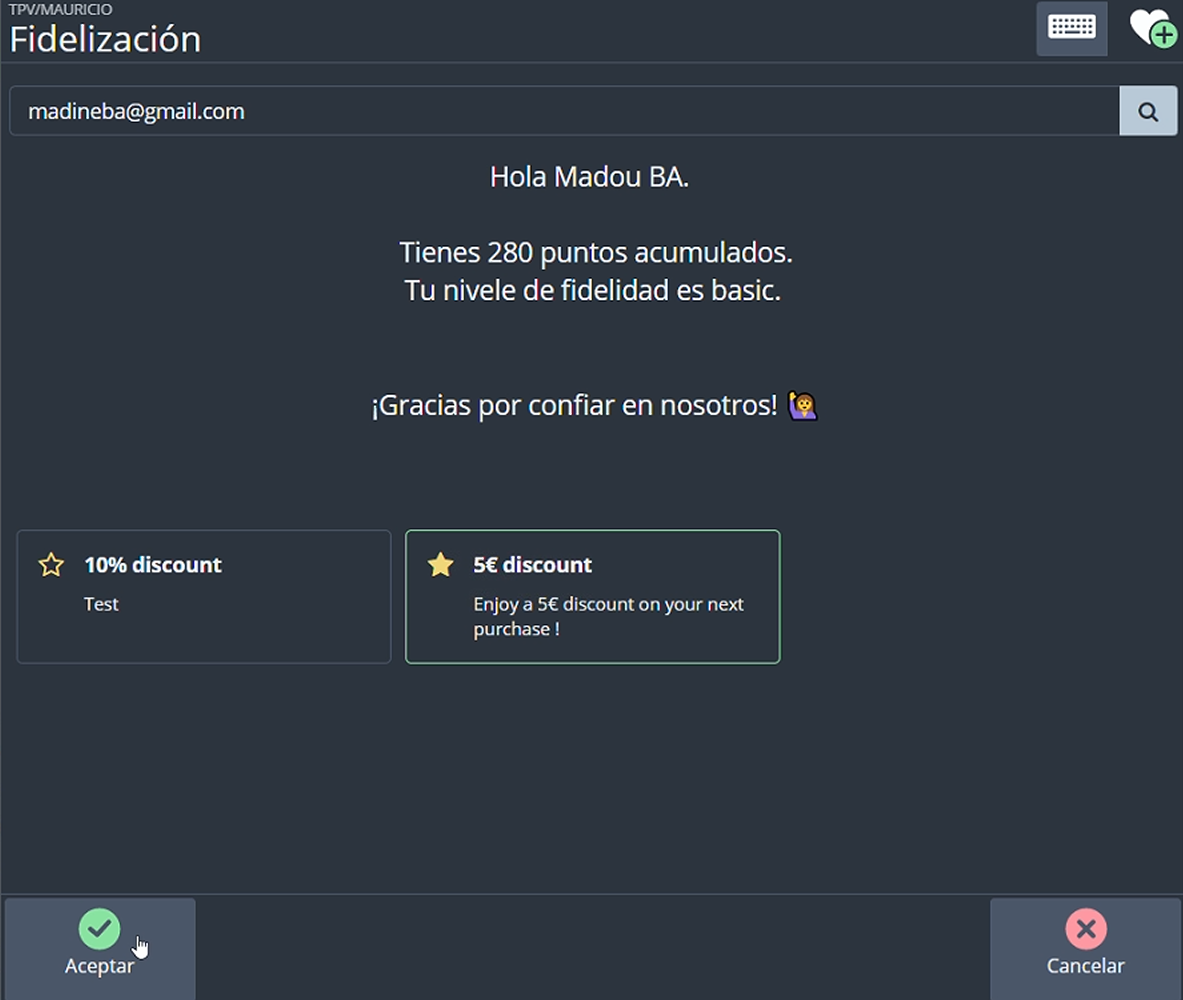
Important :
● Lorsque vous ajoutez un client via le menu de fidélité dans ÁGORA, vous pouvez sélectionner une récompense
● Lors de la fermeture du ticket, la récompense sélectionnée est considérée comme REDEEMED
8 - Créer des récompenses
● Types de récompenses :
○ named_reward (par exemple, pizza gratuite, boissons gratuites)
Pour créer ce type de récompense, accédez au menu "Administration" :
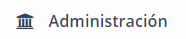
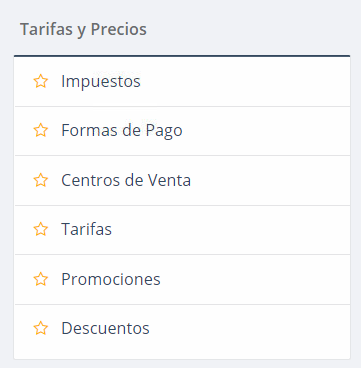
Choisissez l'option "Remises" :
Choisissez l'option "Nouveau" :
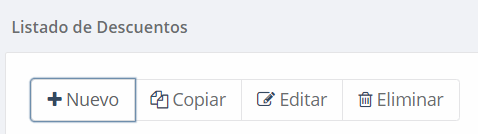
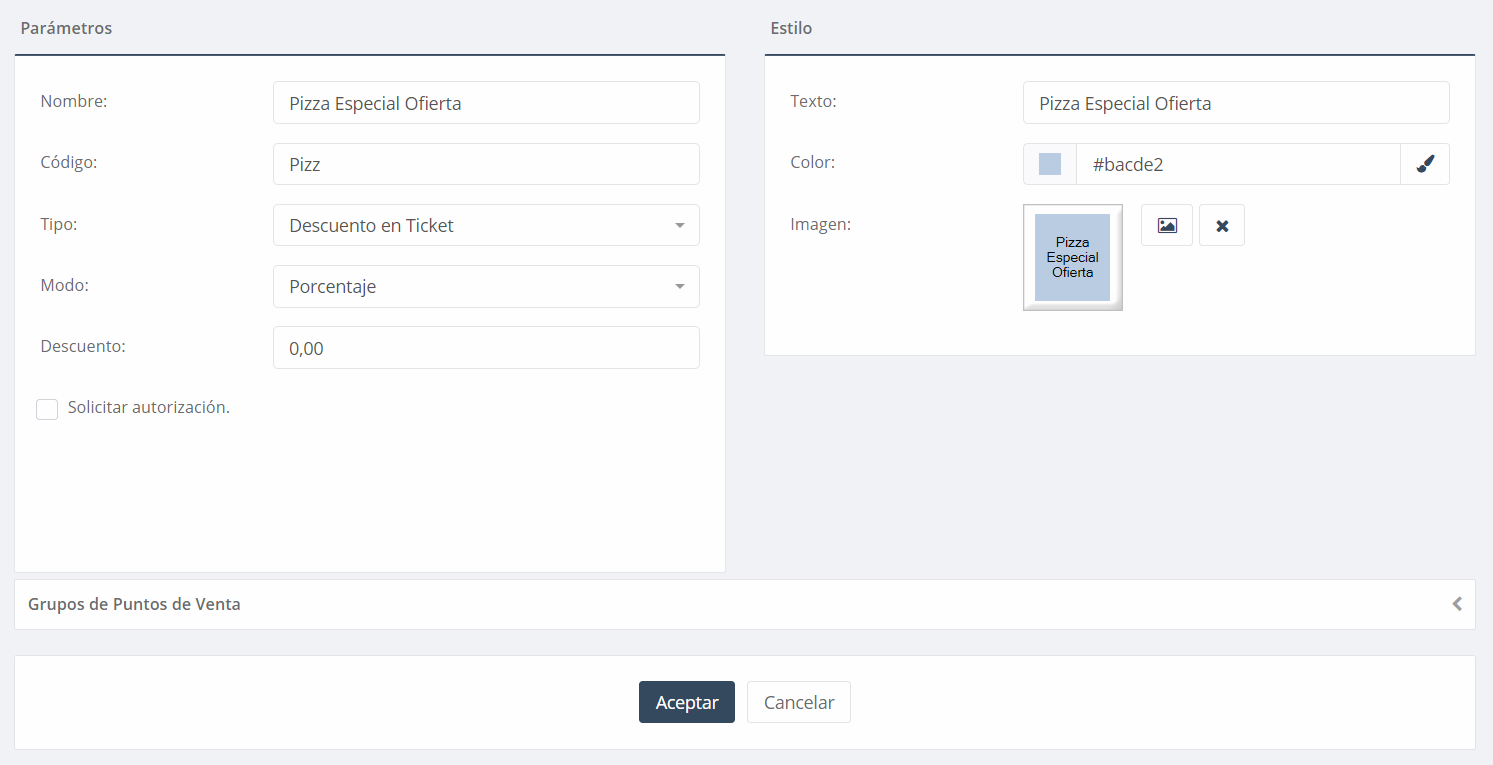
Entrez un nom pour votre nouvelle récompense :

Sélectionnez l'option "Remise sur le reçu" :

Lorsque vous avez terminé, appuyez sur "Accepter" :
○ remise_en_argent
○ remise_en_pourcentage
NOTES :
● Remises en espèces et en pourcentage :
○ Créez dans Yalt.
○ Apparait automatiquement dans ÁGORA une fois déverrouillé par le client
○ Important : Appliquez après que les produits aient été ajoutés à la facture
Important - Pour configurer votre programme de fidélité Cashback, veuillez suivre ce lien pour consulter le tutoriel - /hc/help/articles/hc-11380048-how-to-create-a-loyalty-program-cashback
● Récompenses nommées :
○ Créez d'abord dans Yalt.
○ Ensuite, créez dans l'administration d'ÁGORA pour qu'elle apparaisse dans l'interface utilisateur
● Étapes dans l'administration d'ÁGORA :
1. Créez la remise.
2. Sélectionnez Type : “Dans le ticket”
3. Assurez-vous que le CODE correspond à celui de Yalt