En este tutorial, aprenderás a integrar tu ÁGORA POS con la plataforma de lealtad Yalt.
Con esta integración, la información de tus ventas y clientes se vincula automáticamente a Yalt, lo que te permite gestionar puntos, recompensas y campañas de manera más fácil y rápida.
Sigue los pasos a continuación para activar la conexión entre tu ÁGORA POS y Yalt en solo unos minutos.
1 - Habilitar la Integración en Yalt
● Accede al menú "Configuración"

● Selecciona la opción "integraciones"
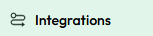
● Selecciona ÁGORA y haz clic en "Configurar"
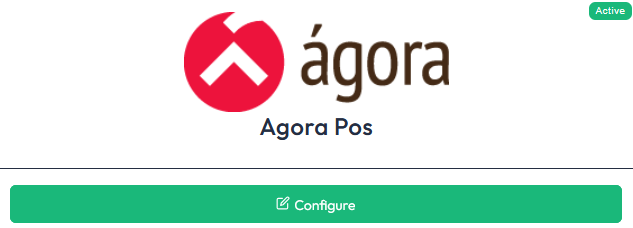
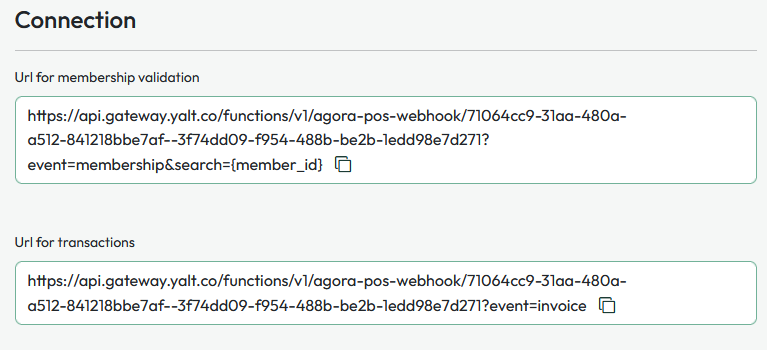
● Para integrar con los Webhooks de ÁGORA, necesitarás agregar nuestra URL de webhook en tu administración de ÁGORA POS
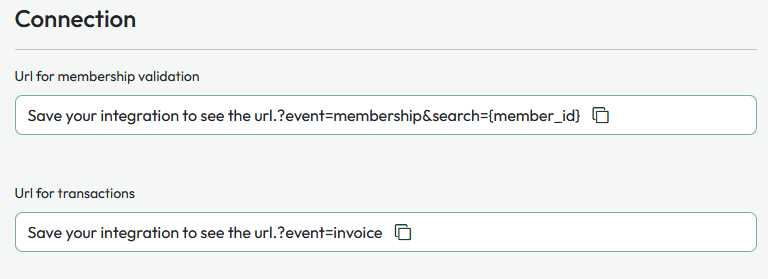
● Presiona "Guardar" en la parte superior de la página para que se puedan crear las URL de webhook
● Una vez creadas, podrás copiarlas y agregarlas a tu ÁGORA POS
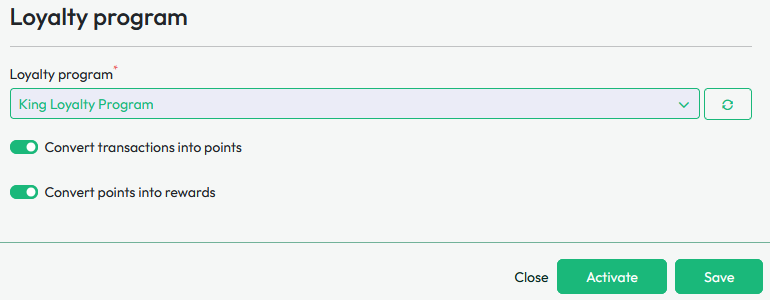
● Selecciona el Programa de Lealtad que has creado y presiona "Activar" para finalizar tu integración
2 - Habilitar la Integración en ÁGORA
● Ve a "Configuración" y selecciona la opción "Activar Módulos Adicionales"
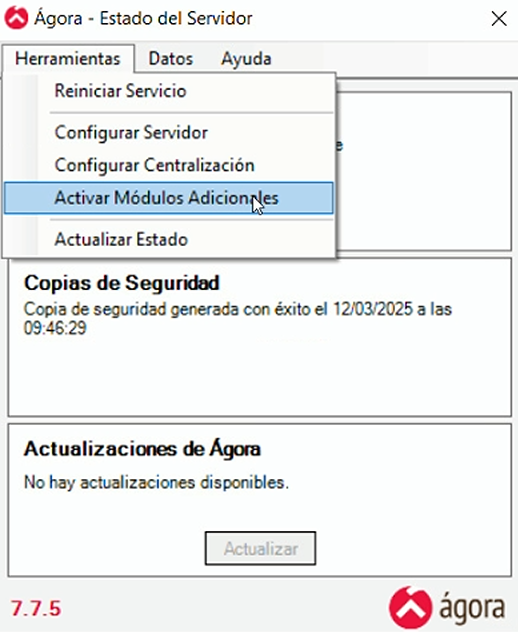
● Marca la casilla de la opción "Activar Módulo de Servicios de Integración" y haz clic en la opción de configuración

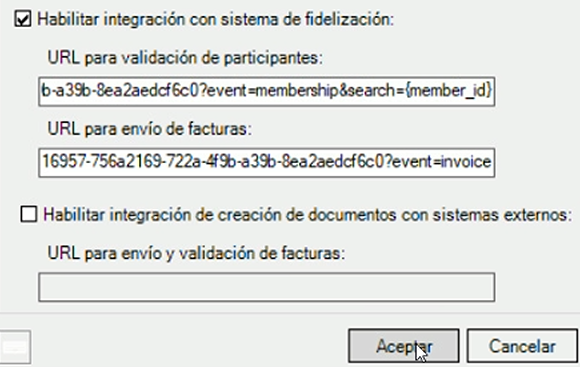
● Marca la casilla de la opción "Habilitar Integración con el Programa de Lealtad", pega las URL de Yalt y presiona "Aceptar"
3️ - Registro de Clientes
● Los clientes pueden registrarse a través de:
○ La App de Yalt (Android/iOS)
○ La página de registro - https://yalt.co/
4 - Buscar un Cliente
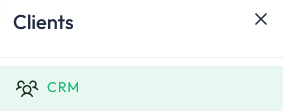
● Ve al menú "Clientes"

● Selecciona "CRM"
● Puedes buscar por:
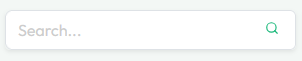
○ Correo electrónico
○ Número de teléfono
○ Código de cliente
5 - Agregar un Cliente a una Transacción
● En el ÁGORA POS, selecciona "Agregar Lealtad"
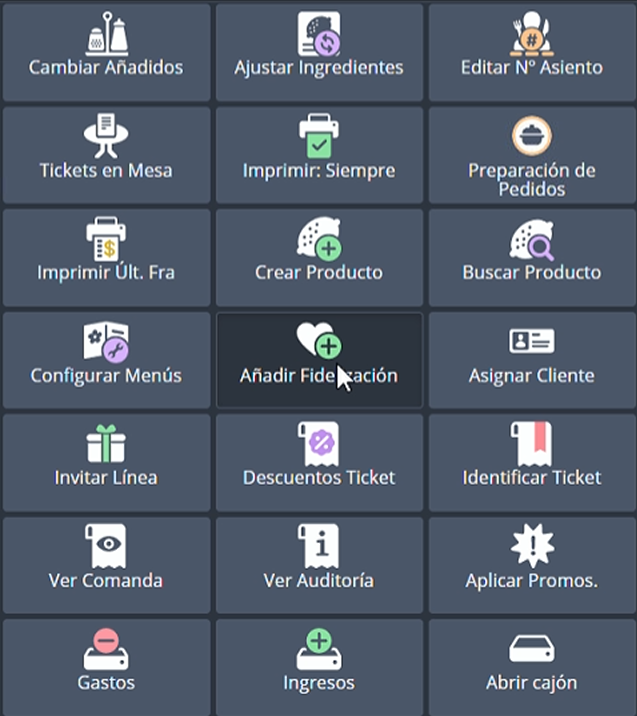
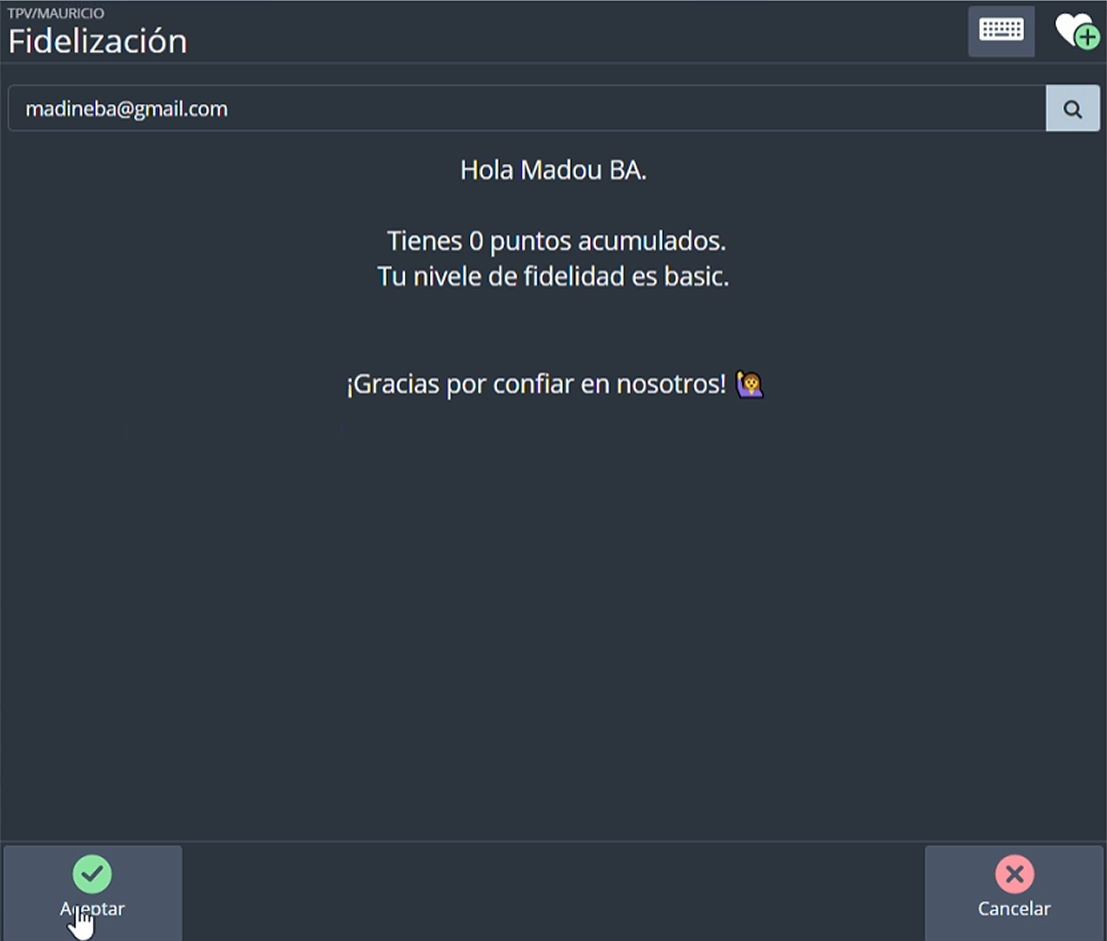
● En la barra de búsqueda, introduce la información del cliente que deseas agregar

● Confirma que el cliente agregado es correcto y presiona "Aceptar"
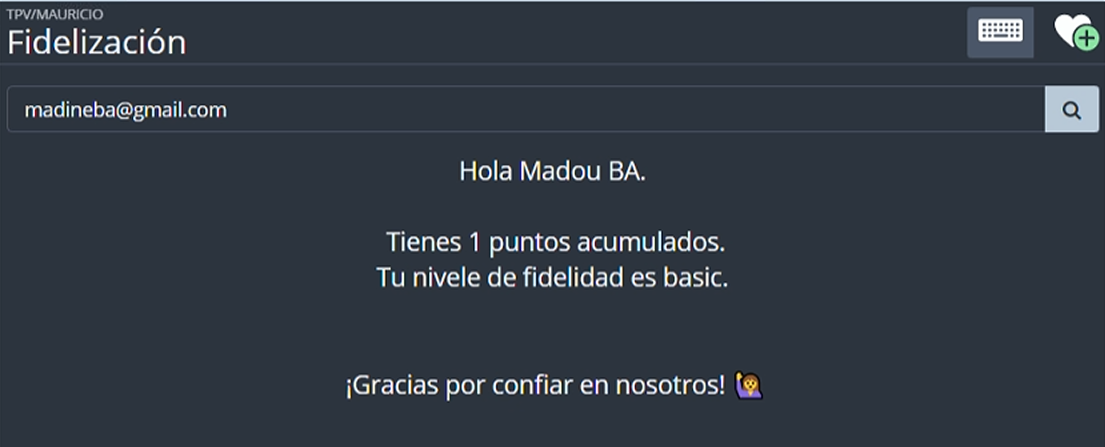
6 - Sistema de Puntos
● Los puntos se acreditan automáticamente cuando se agrega un cliente a una transacción
7 - Sistema de Recompensas
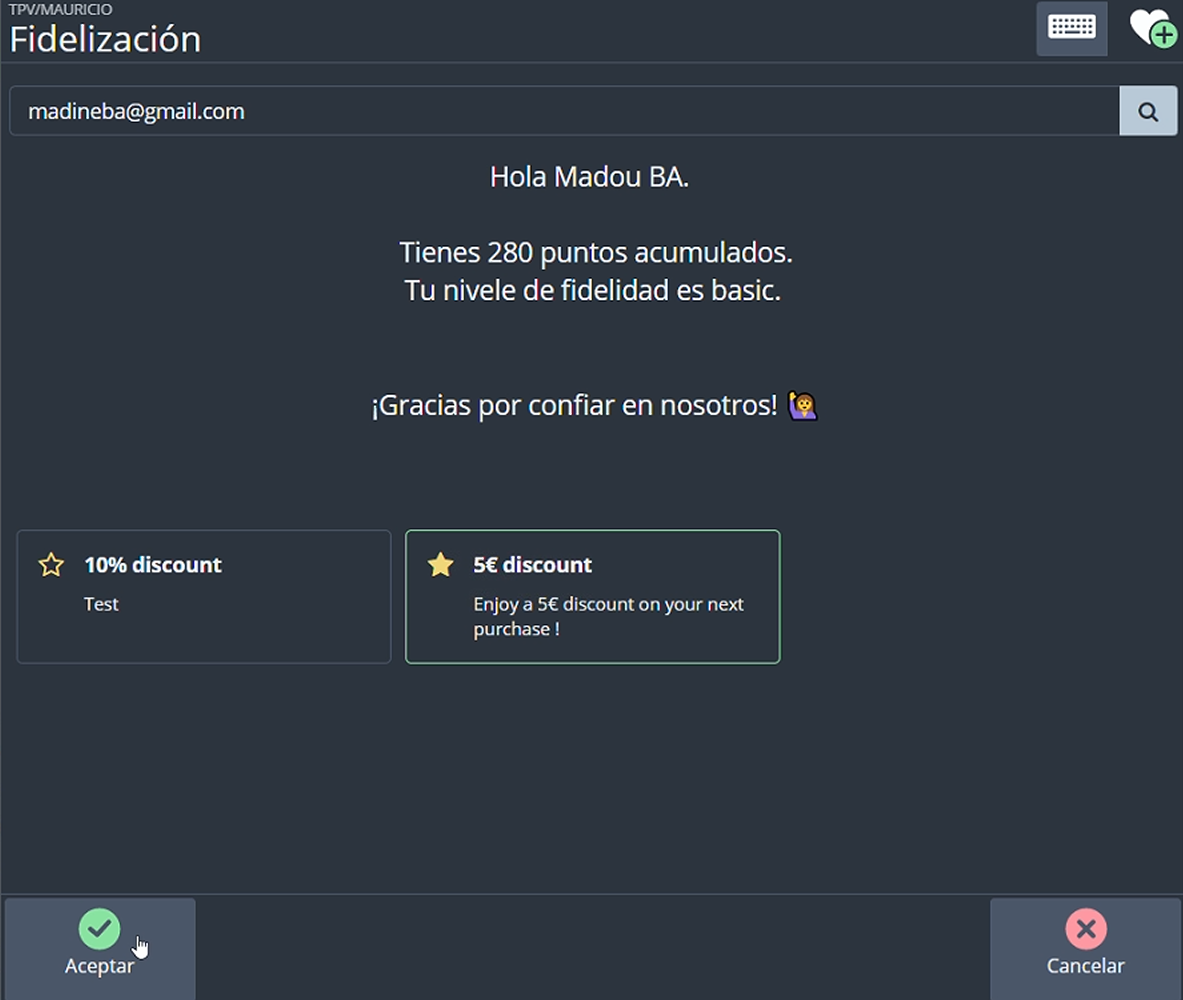
● Sistema de Sellos:
○ La recompensa aparece automáticamente cuando se agrega un cliente a una transacción
● Sistema de Puntos:
○ El cajero ve todas las recompensas a las que el cliente es elegible, independientemente de la compra
Importante:
● Al agregar un cliente a través del menú de lealtad en ÁGORA, puedes seleccionar una recompensa
● Al cerrar el ticket, la recompensa seleccionada se considera CANJEADA
8 - Crear Recompensas
● Tipos de Recompensas:
○ named_reward (por ejemplo, pizza gratis, bebidas gratis)
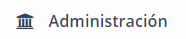
Para crear este tipo de recompensa, presiona el menú "Administración":
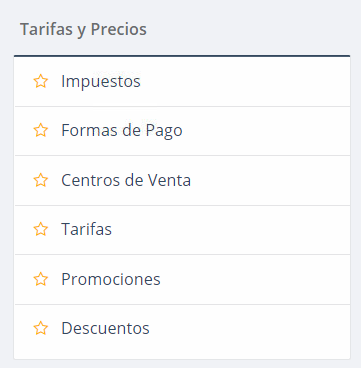
Selecciona la opción "Descuentos":
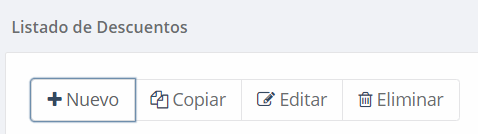
Selecciona la opción "Nuevo":
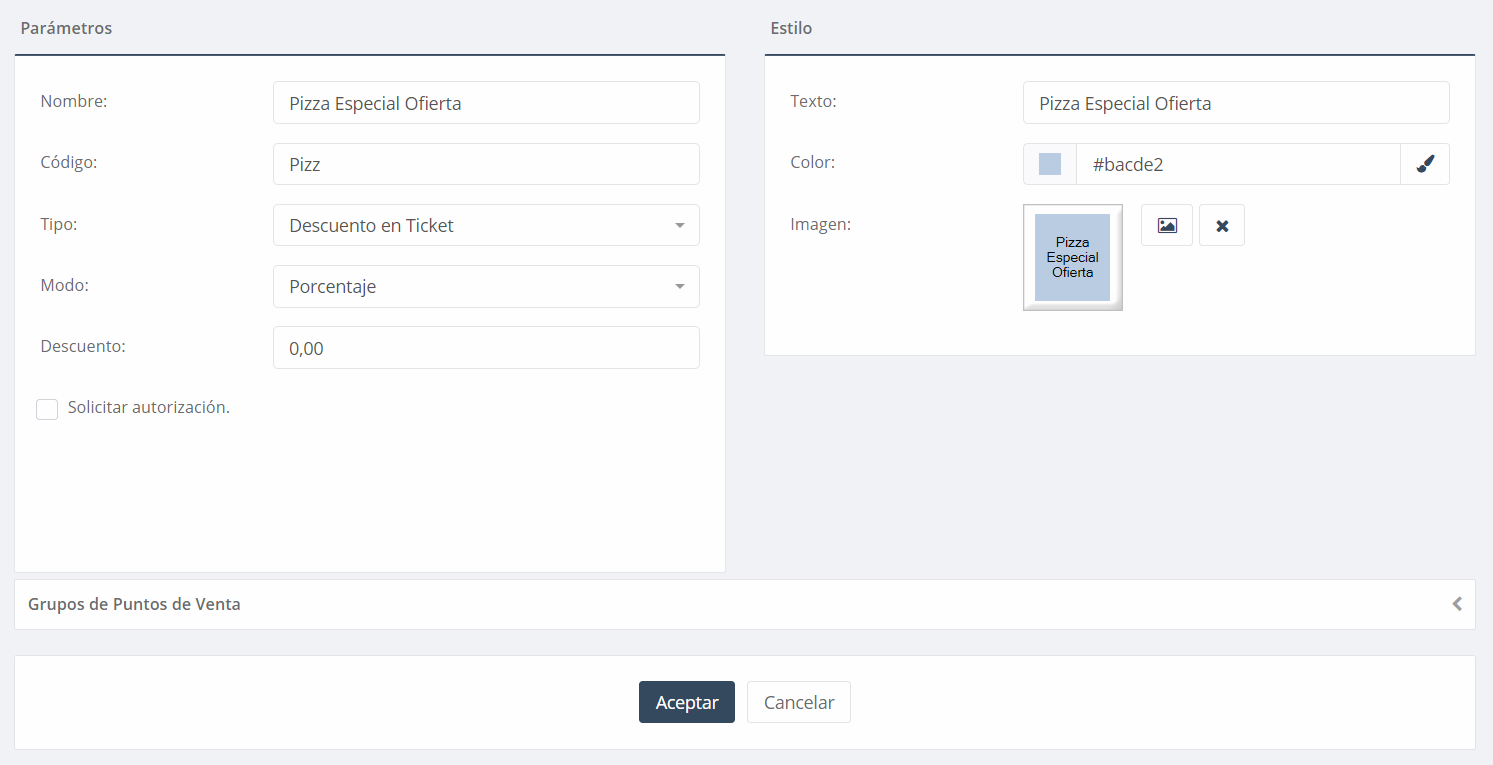
Introduce un nombre para tu nueva recompensa:

Selecciona la opción "Descuento en Recibo":

Cuando termines, presiona "Aceptar":
○ descuento_en_efectivo
○ descuento_porcentaje
NOTAS:
● Descuentos en Efectivo y Porcentaje:
○ Crear en Yalt.
○ Aparecerán automáticamente en ÁGORA una vez desbloqueados por el cliente
○ Importante: Aplicar después de que los productos hayan sido añadidos a la factura
Importante - Para configurar tu Programa de Lealtad de Cashback, por favor sigue este enlace para consultar el tutorial - /hc/help/articles/hc-11380048-how-to-create-a-loyalty-program-cashback
● Recompensas Nombradas:
○ Crear primero en Yalt.
○ Luego crear en la administración de ÁGORA para que se muestre en la interfaz
● Pasos en la Administración de ÁGORA:
1. Crear el descuento.
2. Seleccionar Tipo: “En ticket”
3. Asegurarse de que el CÓDIGO coincida con el de Yalt