Neste tutorial, você aprenderá como integrar seu ÁGORA POS com a plataforma de fidelidade Yalt.
Com essa integração, suas informações de vendas e clientes são automaticamente conectadas ao Yalt, facilitando a gestão de pontos, recompensas e campanhas de forma mais rápida e eficiente.
Siga os passos abaixo para ativar a conexão entre seu ÁGORA POS e o Yalt em apenas alguns minutos.
1 - Ativar Integração no Yalt
● Acesse o menu "Configurações"

● Selecione a opção "Integrações"
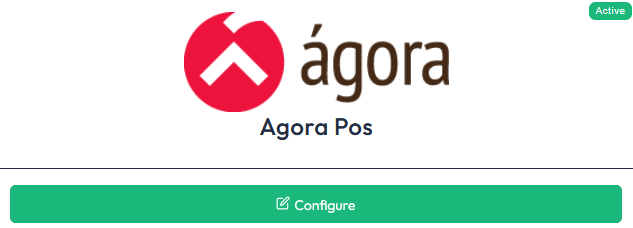
● Escolha ÁGORA e clique em "Configurar"
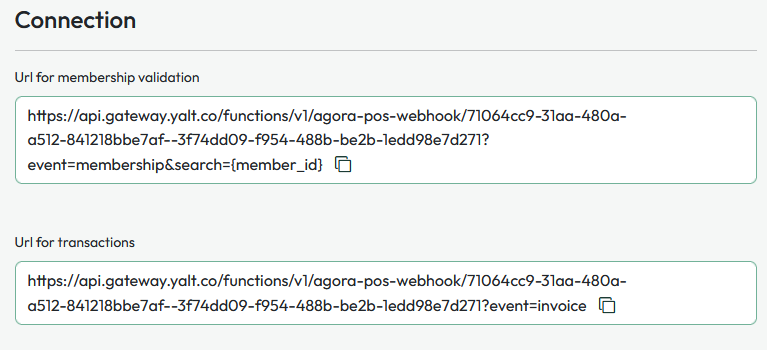
● Para integrar com os Webhooks do ÁGORA, você precisará adicionar nossa URL de webhook no seu Admin do ÁGORA POS
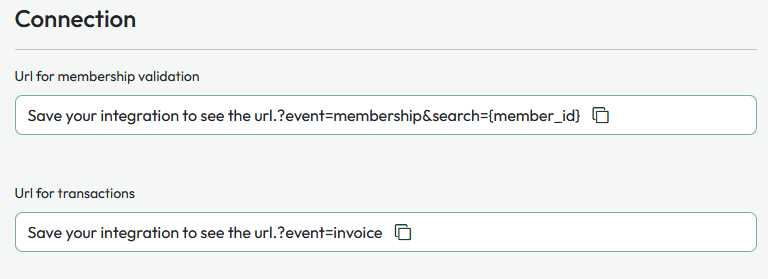
● Clique em "Salvar" na parte superior da página para que as URLs do webhook sejam criadas
● Uma vez criadas, você pode copiá-las e adicioná-las ao seu ÁGORA POS
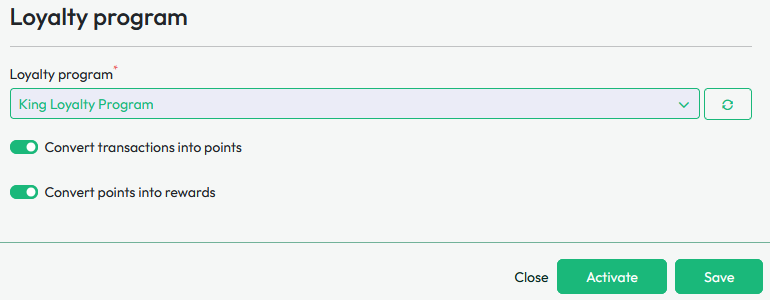
● Selecione o Programa de Fidelidade que você criou e pressione "Ativar" para finalizar sua integração
2 - Ativar Integração no ÁGORA
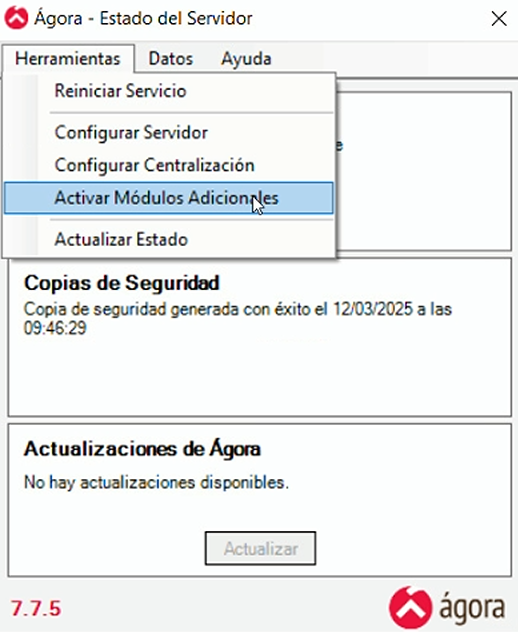
● Acesse "Configurações" e escolha a opção "Ativar Módulos Adicionais"
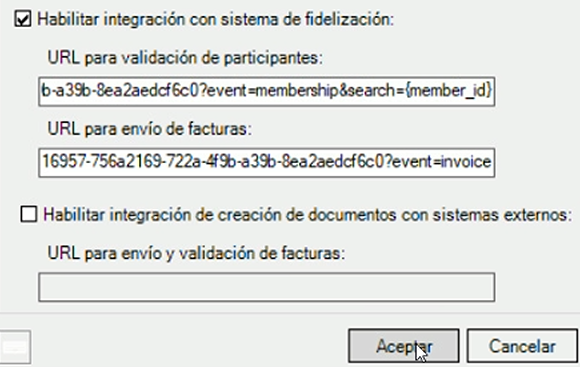
● Marque a caixa para a opção "Ativar Módulo de Serviços de Integração" e clique na opção de configuração

● Marque a caixa para a opção "Habilitar Integração com o Programa de Fidelidade", cole as URLs do Yalt e pressione "Aceitar"
3️ - Registro de Clientes
● Os clientes podem se registrar através de:
○ O App Yalt (Android/iOS)
○ A página de onboarding - https://yalt.co/
4 - Buscar um Cliente
● Acesse o menu "Clientes"

● Selecione "CRM"
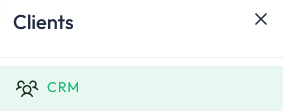
● Você pode buscar por:
○ Número de telefone
○ Código do cliente
5 - Adicionando um Cliente a uma Transação
● No ÁGORA POS, selecione "Adicionar Fidelidade"
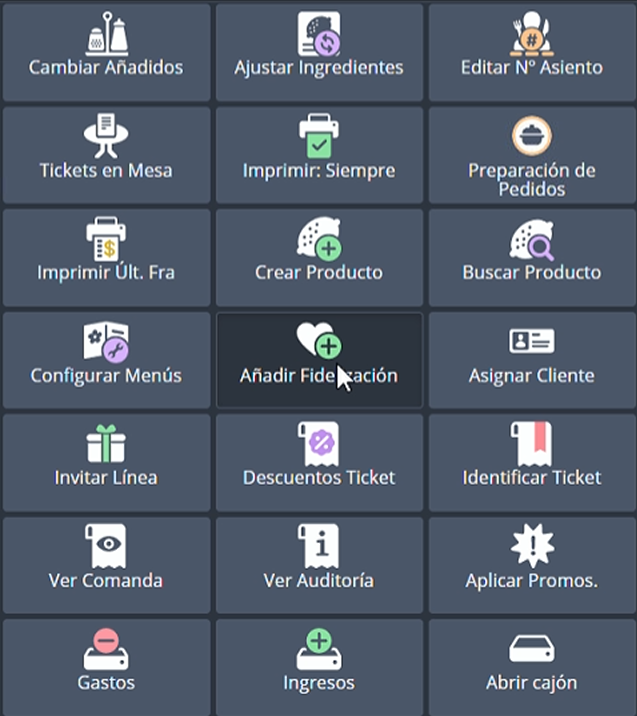
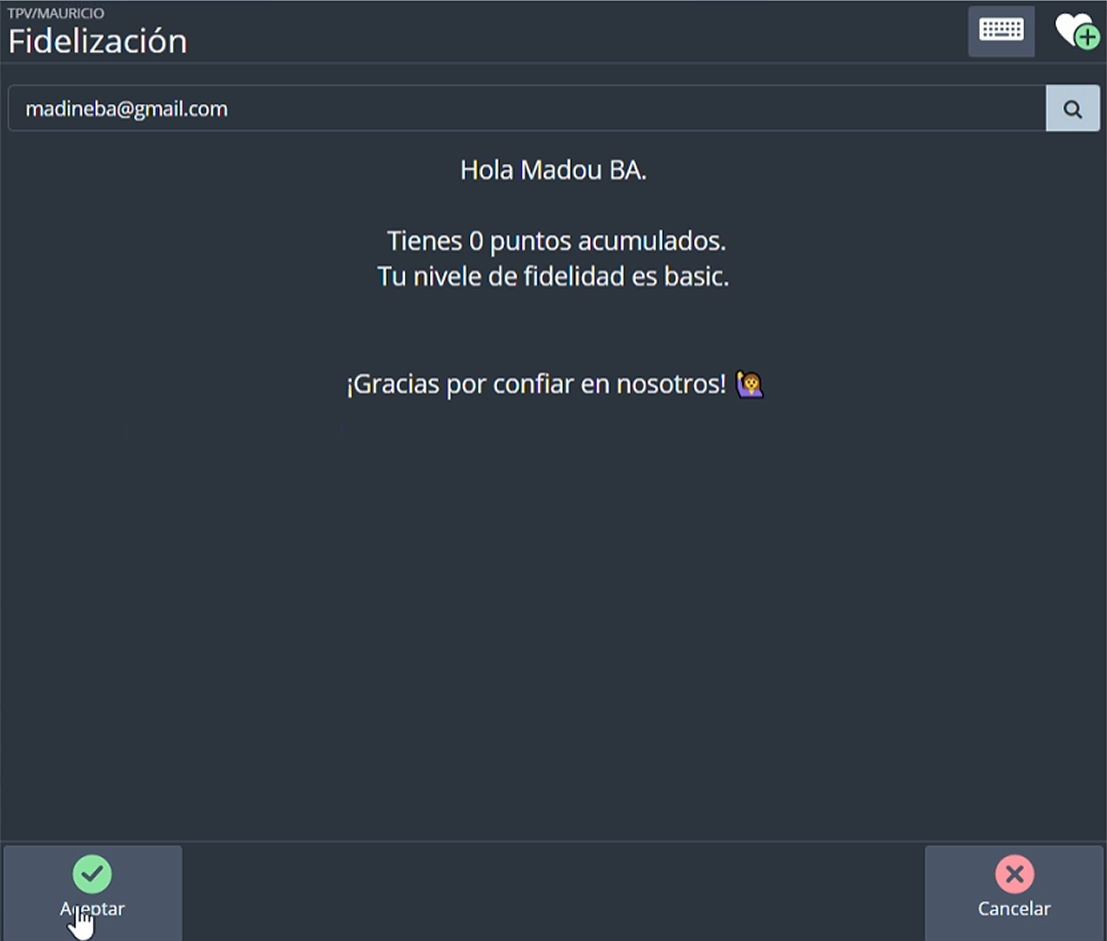
● Na barra de busca, insira as informações do cliente que deseja adicionar

● Confirme se o cliente adicionado está correto e pressione "Aceitar"
6 - Sistema de Pontos
● Os pontos são creditados automaticamente quando um cliente é adicionado a uma transação
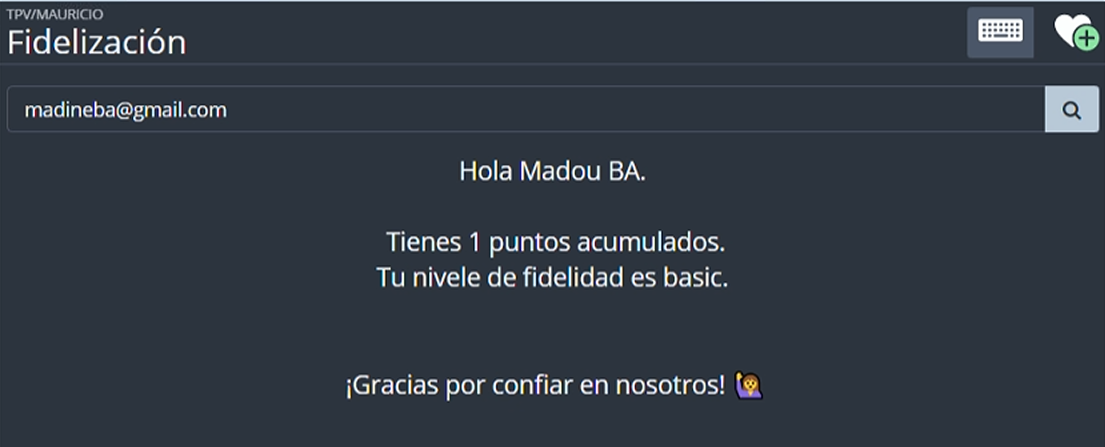
7 - Sistema de Recompensas
● Sistema de Carimbos:
○ A recompensa aparece automaticamente quando o cliente é adicionado a uma transação
● Sistema de Pontos:
○ O caixa vê todas as recompensas que o cliente é elegível, independentemente da compra
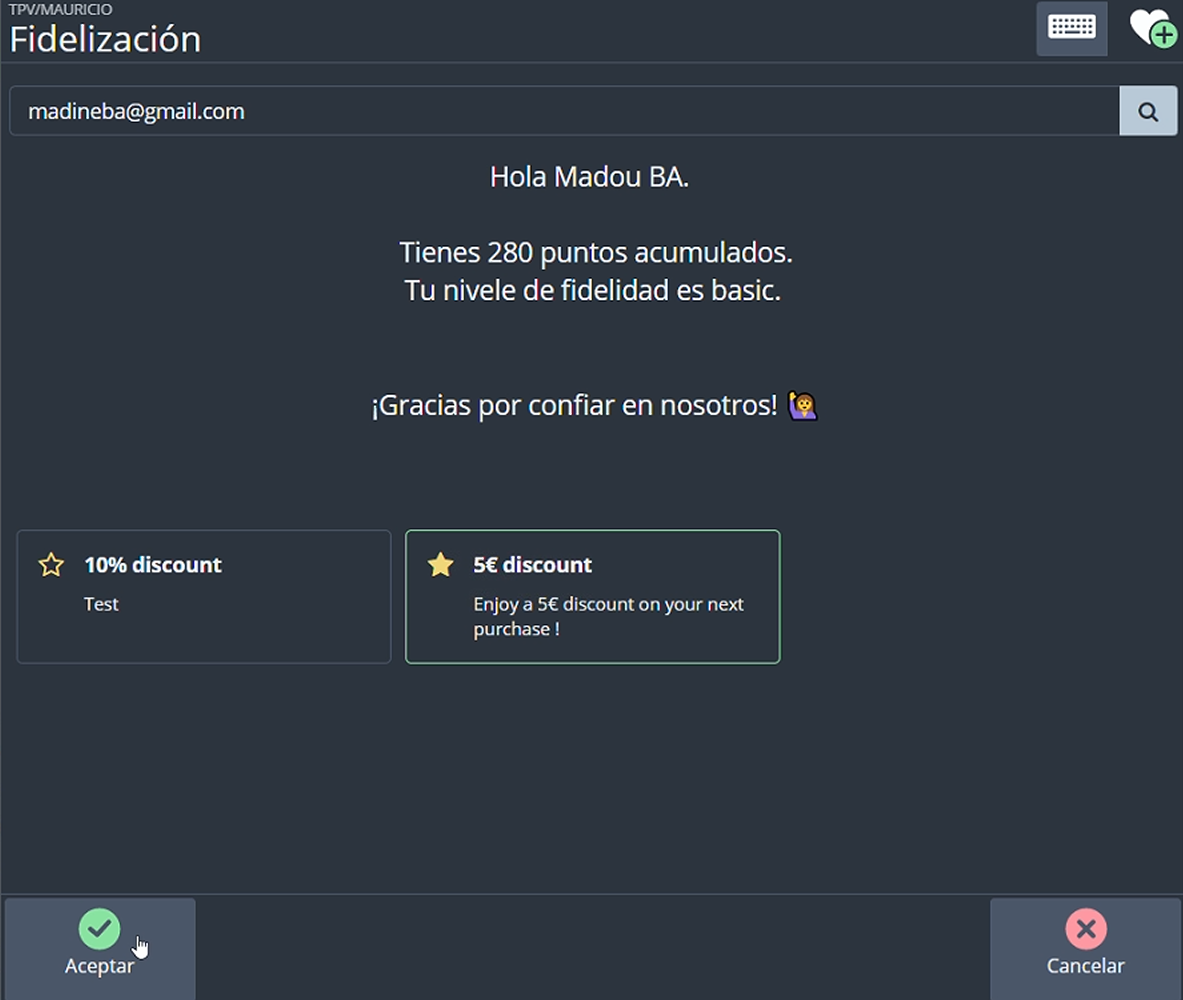
Importante:
● Ao adicionar um cliente através do menu de fidelidade no ÁGORA, você pode selecionar uma recompensa
● Ao fechar o pedido, a recompensa selecionada é considerada REDEEMED
8 - Criar Recompensas
● Tipos de Recompensas:
○ named_reward (ex: pizza grátis, bebidas grátis)
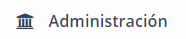
Para criar esse tipo de recompensa, acesse o menu "Administração":
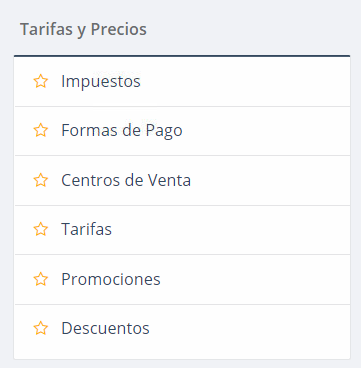
Escolha a opção "Descontos":
Escolha a opção "Novo":
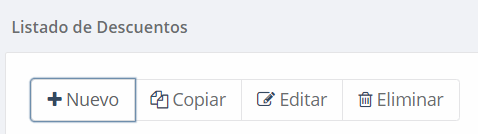
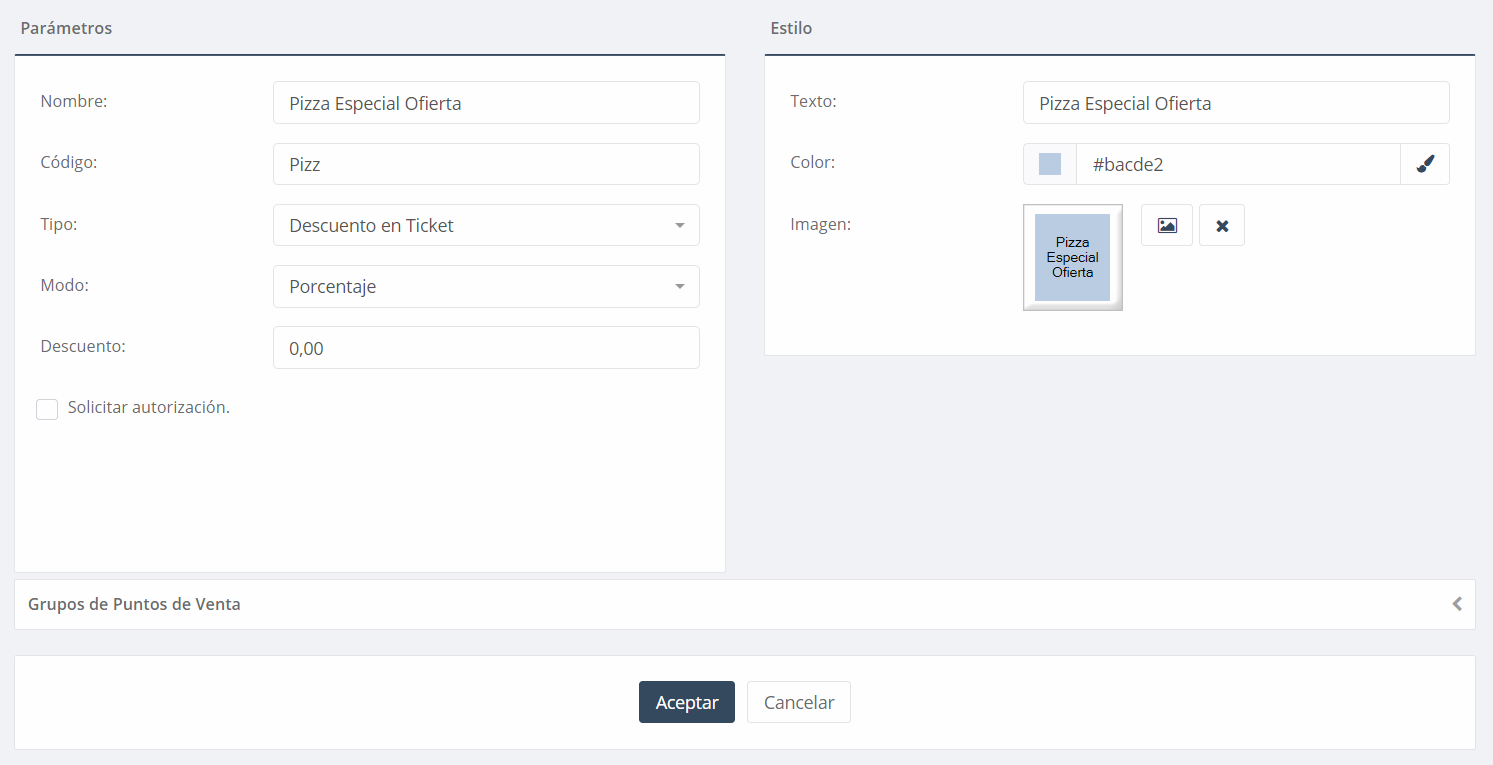
Insira um nome para sua nova recompensa:

Selecione a opção "Desconto no Recibo":

Quando terminar, pressione "Aceitar":
○ desconto_em_dinheiro
○ desconto_percentual
NOTAS:
● Descontos em Dinheiro & Percentuais:
○ Crie no Yalt.
○ Aparecem automaticamente no ÁGORA assim que desbloqueados pelo cliente
○ Importante: Aplique após os produtos terem sido adicionados à conta
Importante - Para configurar seu Programa de Fidelidade Cashback, siga este link para acessar o tutorial - /hc/help/articles/hc-11380048-how-to-create-a-loyalty-program-cashback
● Recompensas Nomeadas:
○ Crie primeiro no Yalt.
○ Depois crie no Admin do ÁGORA para que apareça na interface
● Passos no Admin do ÁGORA:
1. Crie o desconto.
2. Selecione Tipo: “No pedido”
3. Certifique-se de que o CÓDIGO corresponda ao que está no Yalt